PDF2FLIPPER ご利用の流れ
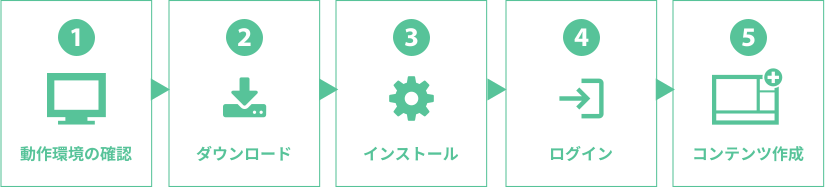
ダウンロードからご利用までの流れをご案内します。
② ダウンロード
下記ダウンロードボタンをクリックし、インストーラーファイルを保存、解凍してください。
※ PDF2FLIPPERはWindows専用です。Macではご利用いただけません
LOGOSWARE
PDF2FLIPPER ver 2.2.0
- Lhaplusや+Lhacaを使用してZIPファイルを解凍すると、文字化けが発生する場合があります。その場合は、お使いのパソコンに標準搭載されている解凍機能をご利用いただくことをお勧めします。
※ 参考)Windows標準の解凍方法
③ インストール
「インストーラー」フォルダ内にある「Libra_PDF2FLIPPER_(バージョン)_setup.exe」をダブルクリックし、セットアップウィザードに従ってインストールしてください。
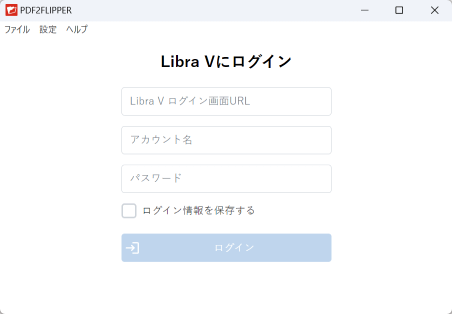
④ログイン
LibraVのログイン画面URL・ユーザー名・パスワードを入力して
【ログイン】ボタンをクリックします。
⑤コンテンツ作成
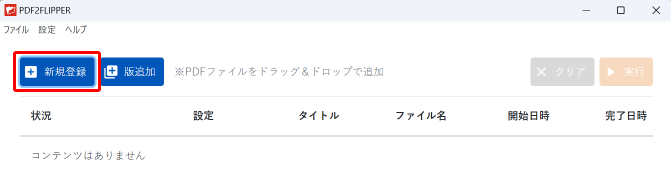
- 【新規登録】ボタンをクリックし、変換するPDFファイルを指定します。
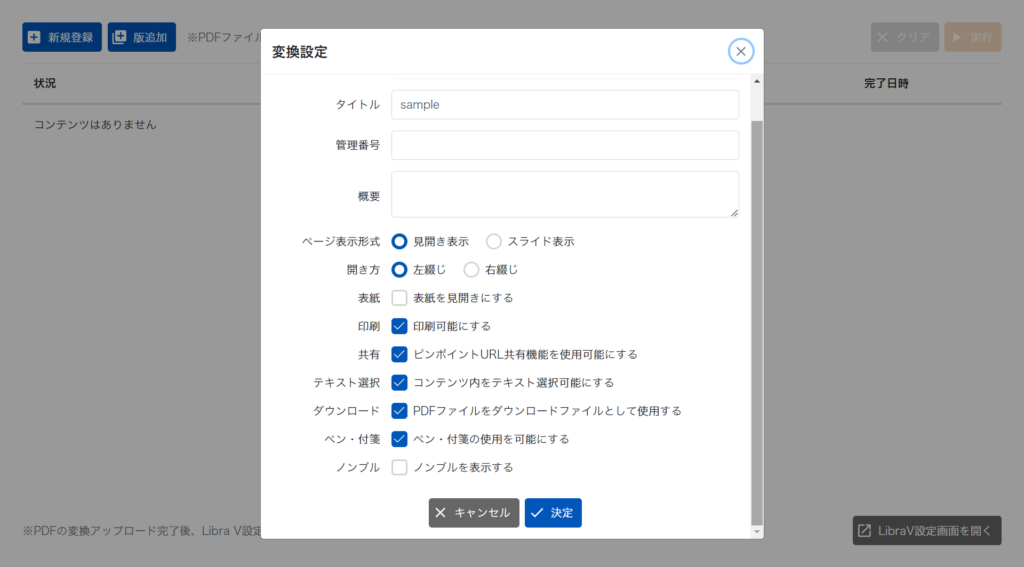
- タイトル名や各種設定を入力し、【決定】ボタンをクリックします。
- 【実行】ボタンをクリックすると、変換処理が開始され、
順次Libra Vに非公開コンテンツとしてアップロードされます。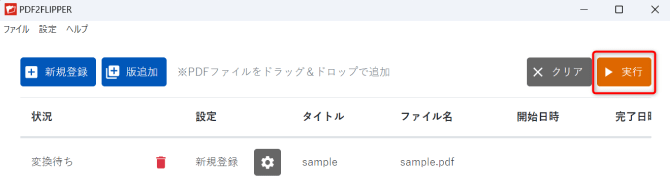
- Libra V 設定画面(所有コンテンツ管理メニュー)から
コンテンツの詳細設定(公開設定、公開範囲など)を行ってください。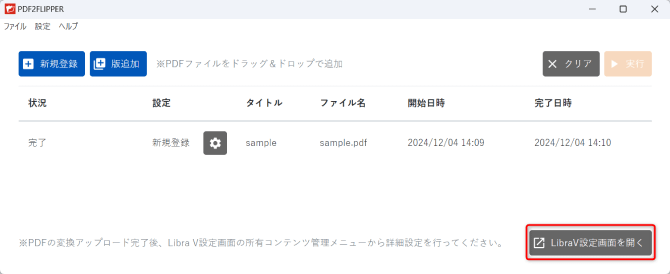
詳しい使い方は、 Libra V操作マニュアルをご確認ください。
ご利用時にお困りの場合は
ご利用者さま向けFAQ製品操作中のトラブル・疑問はこちら
よくある質問/FAQ契約・ご購入など、操作以外の疑問はこちら
お問い合わせ製品に関する問い合わせ、トラブルについてのお問い合わせはこちら